คู่มือการใช้งาน เว็บสร้างบิลค่าเช่า (ฉบับเต็ม มีภาพประกอบ)
คู่มือนี้อธิบายทุกขั้นตอนตั้งแต่เริ่มจนได้บิลครบทุกห้อง เหมาะกับคนที่ไม่เคยใช้งานมาก่อน ในภาพ 1 กรอบแดงพร้อมเลข คือจุดที่ต้องดู อธิบายไว้ใต้ภาพตามลำดับเลข คลิกที่ภาพเพื่อดูขนาดเต็ม
รู้จักหน้าจอ
เมื่อเปิดเว็บ จะเห็นบิลตัวอย่างพร้อมใช้งาน หน้าจอแบ่งเป็น 4 ส่วน
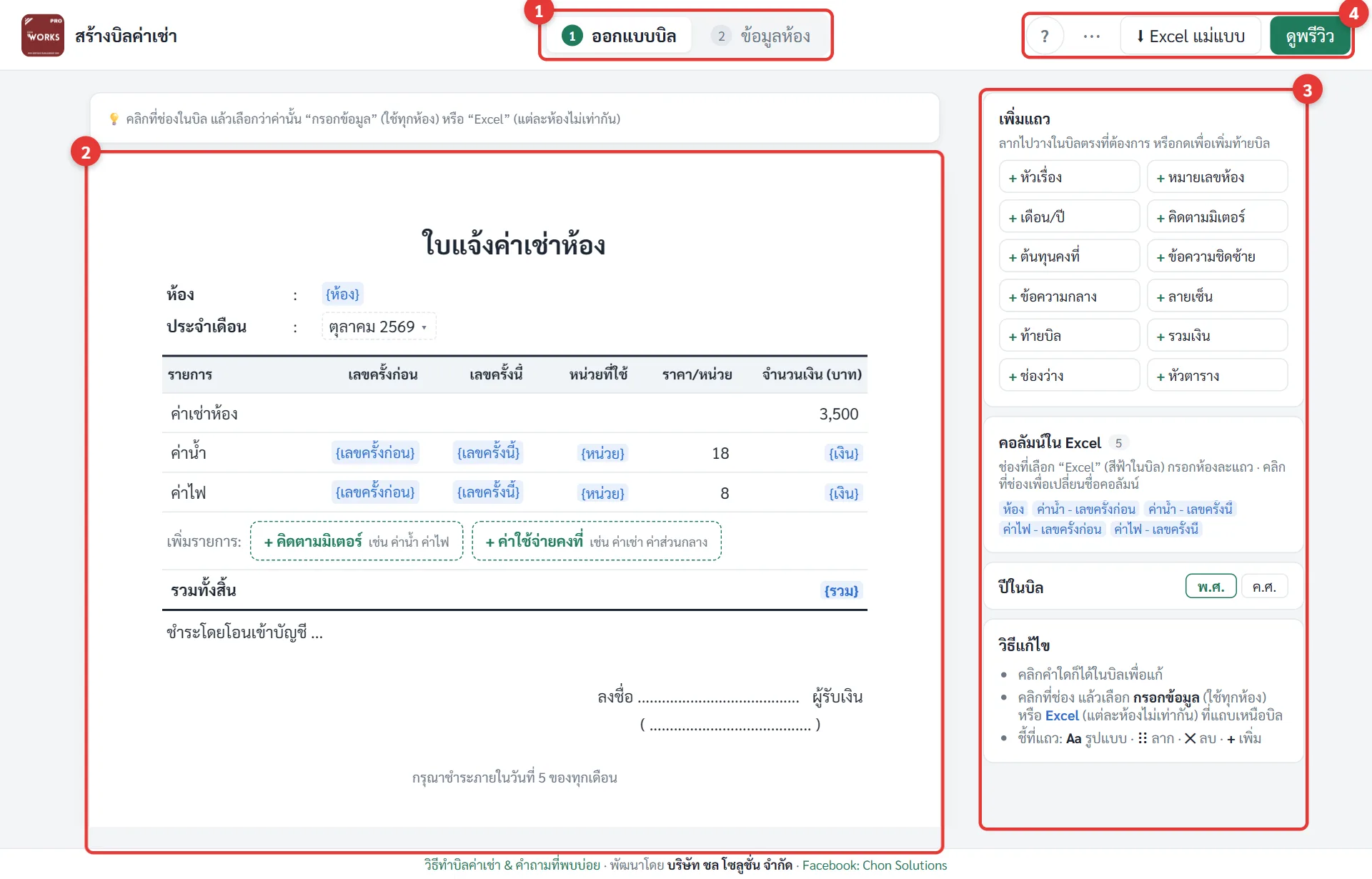
- แท็บขั้นตอน — “1 ออกแบบบิล” สำหรับแก้หน้าตาบิล และ “2 ข้อมูลห้อง” สำหรับนำเข้าไฟล์ Excel ของทุกห้อง
- บิล — คลิกแก้ได้ทุกจุดเหมือนพิมพ์ในกระดาษ
- แผงด้านขวา — ปุ่มเพิ่มแถว รายชื่อคอลัมน์ที่จะอยู่ใน Excel และเลือกปี พ.ศ./ค.ศ.
- ปุ่มด้านบน — ? วิธีใช้แบบย่อ, ⋯ เมนู (คู่มือนี้ / สำรองรูปแบบบิล), ⬇ Excel แม่แบบ และ ดูพรีวิว
ภาพรวมการทำงาน
- ออกแบบบิล ครั้งแรกครั้งเดียว ระบบจำไว้ให้
- ดาวน์โหลด Excel แม่แบบ แล้วกรอกเลขมิเตอร์ห้องละแถว
- ลากไฟล์ Excel เข้ามา ระบบตรวจข้อมูลให้
- สร้างบิลทั้งชุด ได้ PDF / JPG / Excel สรุป
ขั้นที่ 1: ออกแบบบิล
แก้ข้อความ
คลิกที่ข้อความใดก็ได้ในบิล เช่น หัวกระดาษ ชื่อรายการ หรือบรรทัด “ชำระโดยโอนเข้าบัญชี …” แล้วพิมพ์ทับได้เลย ควรใส่ชื่อหอพัก เลขบัญชี และวันครบกำหนดชำระให้ครบ
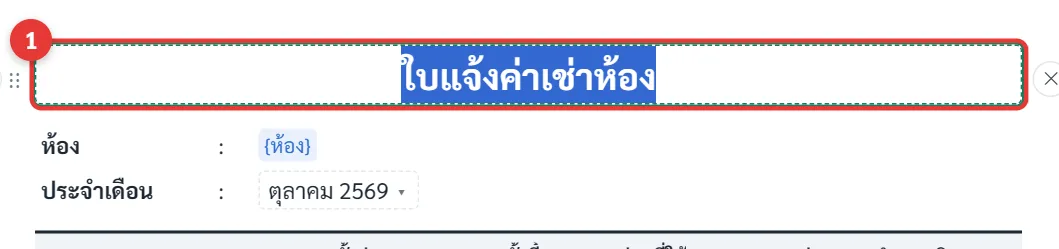
- คลิกหัวกระดาษ แล้วพิมพ์ชื่อใหม่ เช่น “ใบแจ้งค่าเช่า หอพักสุขใจ”
เปลี่ยนเดือนของบิล
คลิกที่ช่อง “ประจำเดือน” จะมีปฏิทินเดือนให้เลือก กดลูกศร ‹ › เพื่อเปลี่ยนปี หรือกด “เดือนนี้”
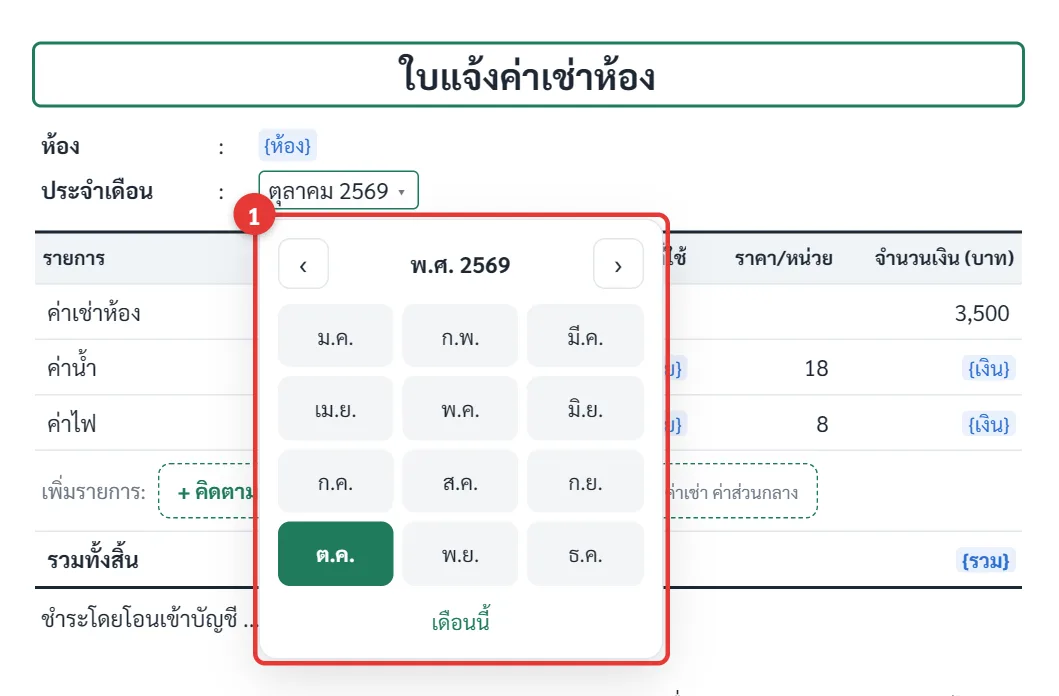
- เลือกเดือนที่ต้องการ เดือนที่เลือกอยู่จะเป็นสีเขียว
ถ้าต้องการแสดงปีเป็น ค.ศ. ให้กด ค.ศ. ที่การ์ด “ปีในบิล” ทางขวา (ภาพในหัวข้อ ขั้นที่ 2)
ช่อง “กรอกข้อมูล” / “Excel” / “คำนวณให้”
นี่คือส่วนที่สำคัญที่สุด ตัวเลขทุกช่องในบิลต้องบอกว่าค่ามาจากไหน คลิกที่ช่อง แล้วเลือกจากแถบด้านบนบิล
| ตัวเลือก | ใช้เมื่อ | ตัวอย่าง |
|---|---|---|
| กรอกข้อมูล | ค่าเท่ากันทุกห้อง พิมพ์ในบิลครั้งเดียว | ราคาค่าไฟต่อหน่วย, ค่าเช่า (ถ้าทุกห้องเท่ากัน) |
| Excel | แต่ละห้องไม่เท่ากัน กรอกใน Excel ห้องละแถว | เลขห้อง, เลขมิเตอร์ |
| คำนวณให้ | ให้ระบบคิดเลขเอง | หน่วยที่ใช้, จำนวนเงิน, รวมทั้งสิ้น |
ช่องแบบ Excel (สีฟ้า)
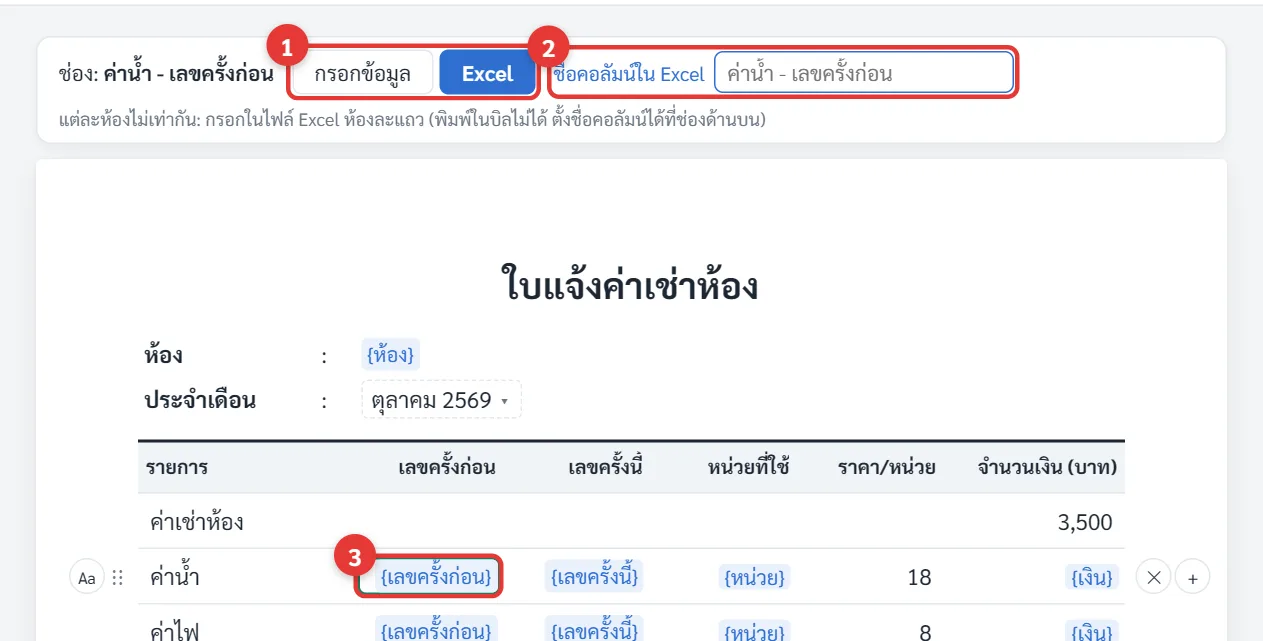
- เลือก Excel — ช่องจะเป็นสีฟ้า และพิมพ์ในบิลไม่ได้ (ค่ามาจากไฟล์ Excel)
- ชื่อคอลัมน์ใน Excel — เปลี่ยนชื่อหัวคอลัมน์ในไฟล์ได้ตามต้องการ
- ช่องที่คลิกอยู่ (มีกรอบเขียว)
ช่องแบบกรอกข้อมูล (ใช้ทุกห้อง)
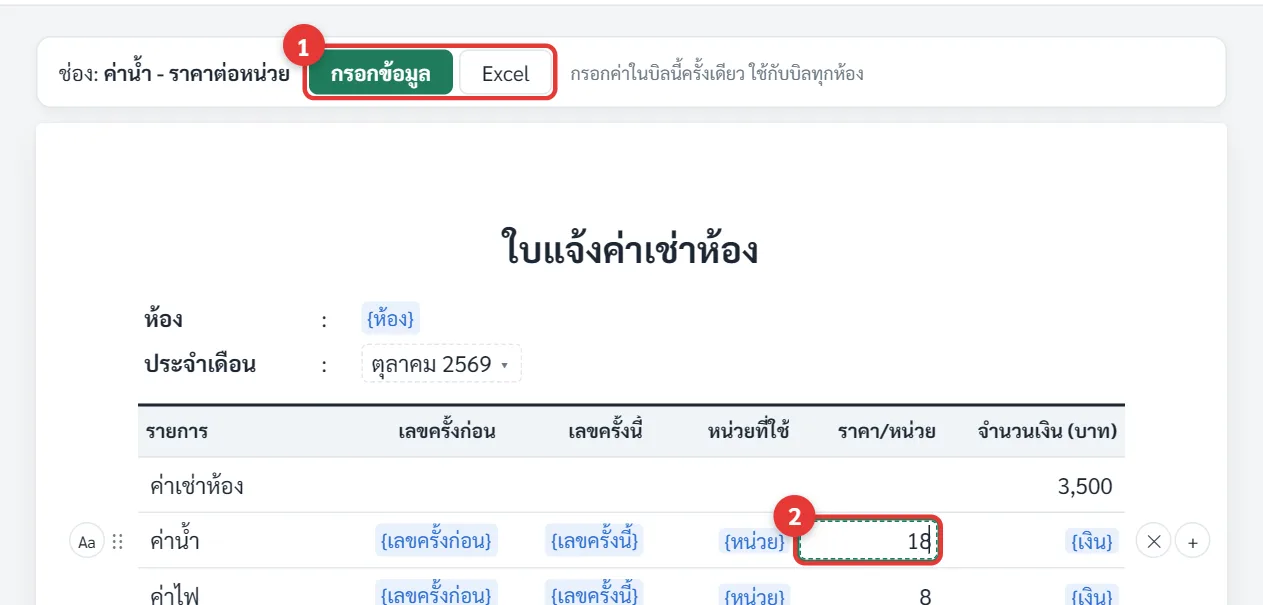
- เลือก กรอกข้อมูล
- พิมพ์ค่าลงในช่องได้เลย เช่น ราคาค่าน้ำหน่วยละ 18 บาท ทุกห้องจะใช้ค่านี้
ช่องที่คำนวณให้
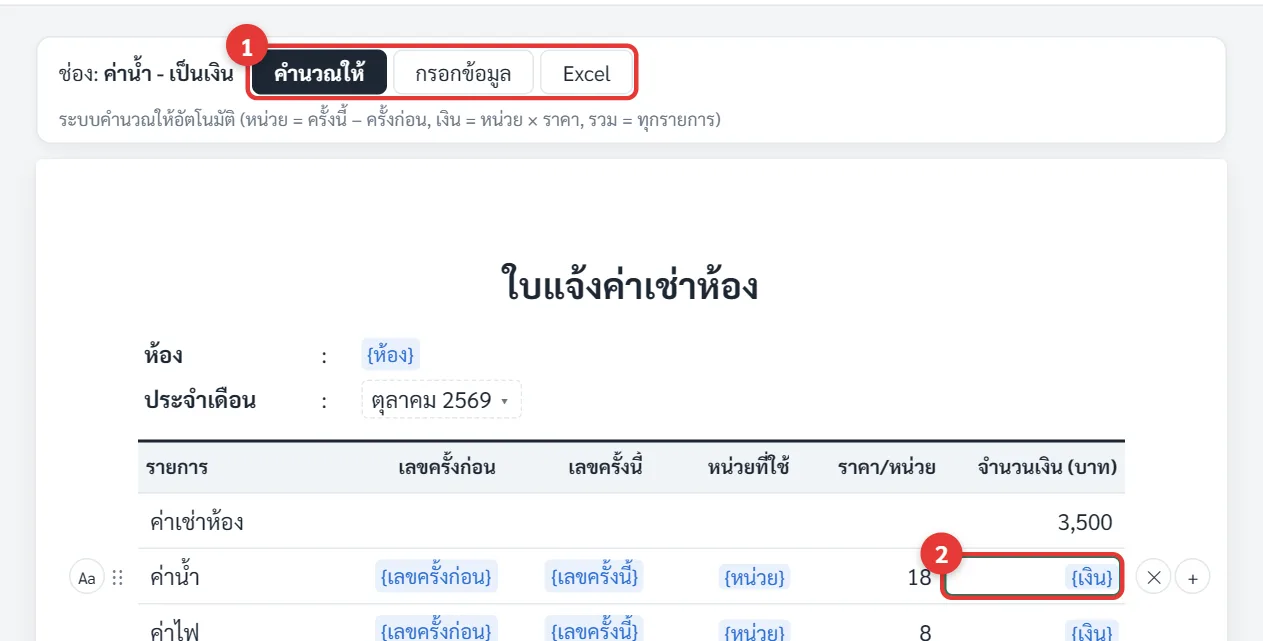
- คำนวณให้ (สีดำ) — ระบบคิดเอง: หน่วย = ครั้งนี้ − ครั้งก่อน, เงิน = หน่วย × ราคา, รวม = ทุกรายการ
- ช่องจำนวนเงินของค่าน้ำ ถ้าต้องการใส่ยอดเองก็เปลี่ยนเป็น “กรอกข้อมูล” หรือ “Excel” ได้
จัดการแถว: ย้าย ลบ เพิ่ม และรูปแบบ
เอาเมาส์ไปชี้ที่แถวใดก็ได้ในบิล (บนมือถือให้แตะที่แถว) จะมีปุ่มเล็กๆ โผล่ขึ้นมาที่ขอบซ้ายและขวา
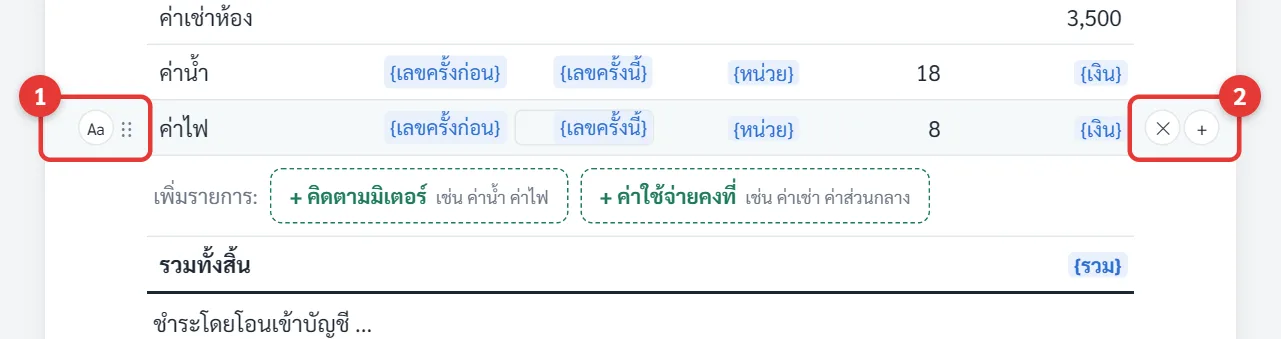
- Aa = ปรับรูปแบบตัวหนังสือ · ⋮⋮ = กดค้างแล้วลากขึ้น/ลงเพื่อย้ายแถว
- ✕ = ลบแถว · + = เพิ่มแถวใหม่ใต้แถวนี้ (เลือกชนิดแถวจากรายการ)
รูปแบบตัวหนังสือ (ปุ่ม Aa)
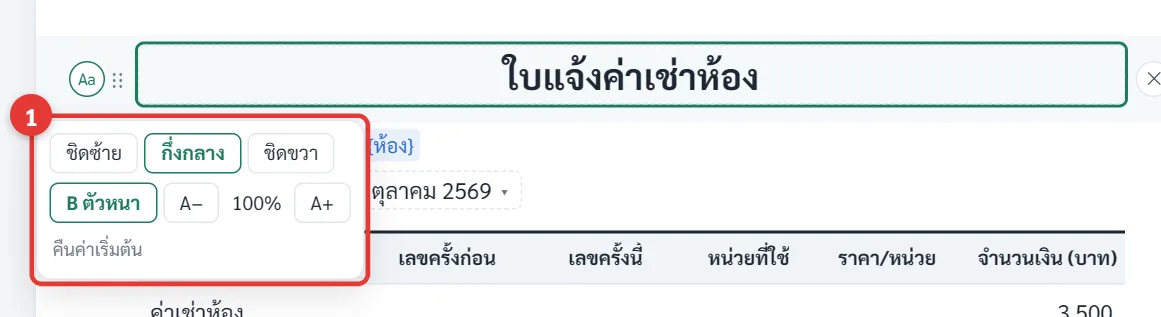
- เลือกชิดซ้าย / กึ่งกลาง / ชิดขวา, ตัวหนา, ปรับขนาดด้วย A− A+ หรือกด “คืนค่าเริ่มต้น”
เพิ่มรายการค่าใช้จ่าย และแถวอื่นๆ
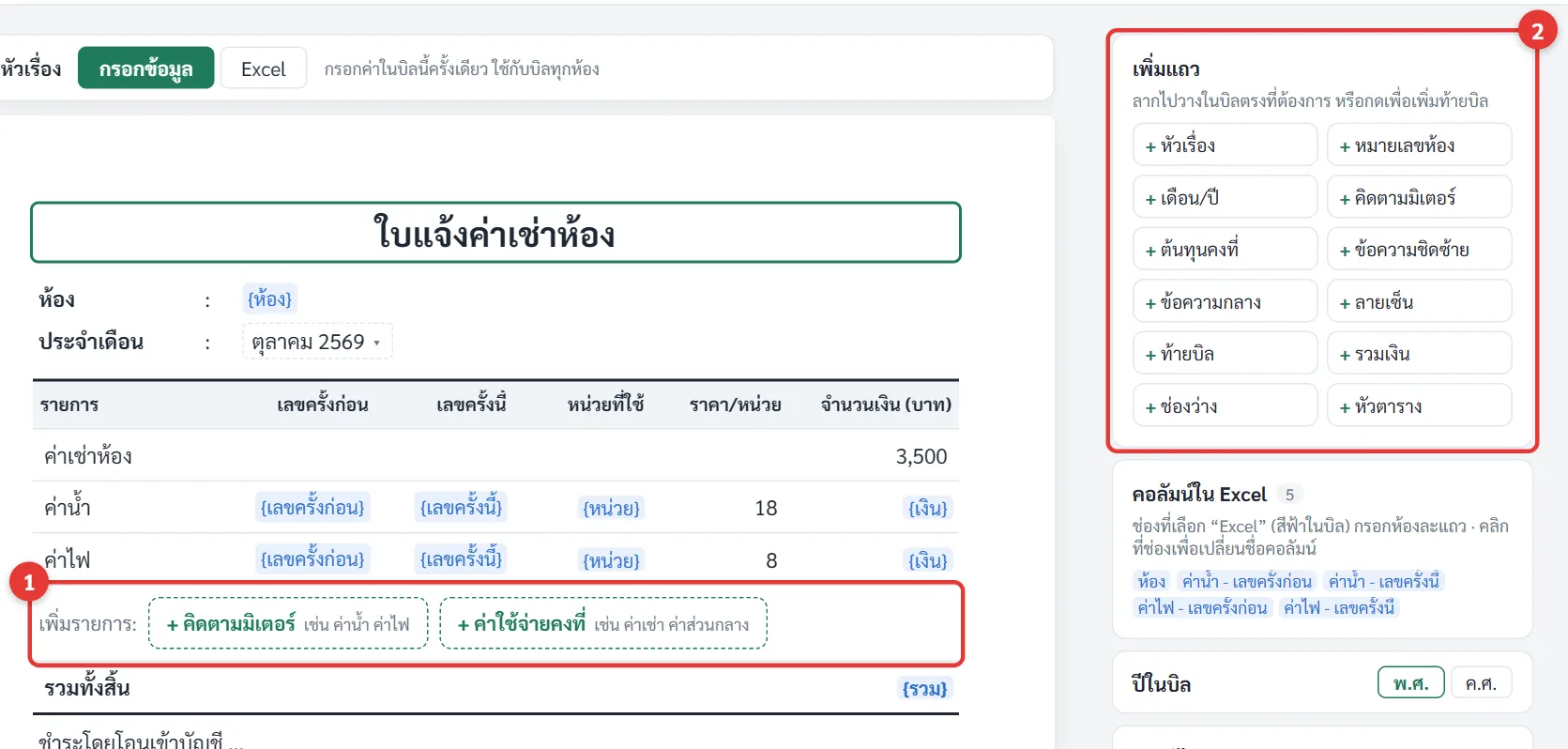
- เพิ่มรายการ ในตาราง: “คิดตามมิเตอร์” สำหรับค่าน้ำ ค่าไฟ หรือ “ค่าใช้จ่ายคงที่” สำหรับค่าเช่า ค่าส่วนกลาง ค่าอินเทอร์เน็ต
- เพิ่มแถว ชนิดอื่น เช่น ข้อความ ลายเซ็น ช่องว่าง — กดเพื่อเพิ่มท้ายบิล หรือลากไปวางตรงที่ต้องการในบิล
ทำบิลใบเดียว (ไม่ใช้ Excel)
ถ้ามีไม่กี่ห้อง หรืออยากออกบิลเร่งด่วนห้องเดียว ไม่ต้องใช้ Excel ก็ได้
- คลิกทุกช่องที่เป็นสีฟ้า แล้วเปลี่ยนเป็น กรอกข้อมูล
- พิมพ์เลขห้อง เลขมิเตอร์ครั้งก่อนและครั้งนี้ลงในบิล ระบบคำนวณเงินและยอดรวมให้ทันที
- กด ดูพรีวิว ที่มุมขวาบน แล้วเลือก พิมพ์, PDF หรือ JPG (ดูภาพในหัวข้อ ขั้นที่ 4)
ขั้นที่ 2: กรอกข้อมูลห้องใน Excel
ช่องทุกช่องที่ตั้งเป็น “Excel” จะกลายเป็นคอลัมน์ในไฟล์ ดูรายชื่อคอลัมน์ได้ที่แผงด้านขวา
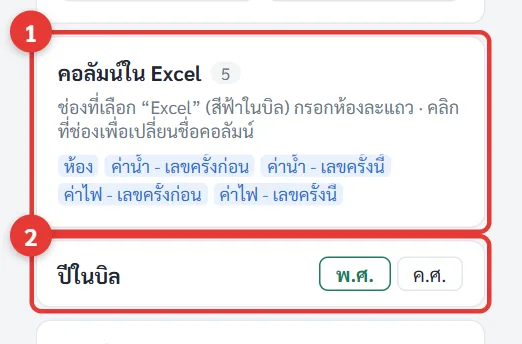
- คอลัมน์ที่จะอยู่ในไฟล์ Excel (เรียงตามลำดับในบิล)
- เลือกแสดงปีเป็น พ.ศ. หรือ ค.ศ.
- กดปุ่ม ⬇ Excel แม่แบบ ที่มุมขวาบน จะได้ไฟล์
แม่แบบ_บิลค่าเช่า.xlsx - เปิดไฟล์ด้วย Excel, Google Sheets หรือ LibreOffice
- กรอกข้อมูล ห้องละหนึ่งแถว เริ่มที่แถวที่ 3 (แถวที่ 2 เป็นตัวอย่าง ระบบไม่นำไปใช้)
- บันทึกไฟล์เป็น .xlsx
หน้าตาไฟล์ Excel หลังกรอกแล้ว:
| A | B | C | D | E | |
|---|---|---|---|---|---|
| 1 | ห้อง | ค่าน้ำ - เลขครั้งก่อน | ค่าน้ำ - เลขครั้งนี้ | ค่าไฟ - เลขครั้งก่อน | ค่าไฟ - เลขครั้งนี้ |
| 2 | 101 | 1,000 | 1,012 | 1,000 | 1,012 |
| 3 | 101 | 1,000 | 1,010 | 500 | 560 |
| 4 | 102 | 980 | 995 | 712 | 790 |
| 5 | 103 | 1,205 | 1,219 | 330 | 402 |
- อย่าแก้ชื่อหัวคอลัมน์ในแถวที่ 1 (ถ้าอยากเปลี่ยนชื่อ ให้เปลี่ยนในเว็บแล้วดาวน์โหลดแม่แบบใหม่)
- ช่องตัวเลขใส่ตัวเลขอย่างเดียว ไม่ต้องพิมพ์ “บาท” หรือ “หน่วย”
- ถ้าแก้บิล (เพิ่ม/ลบช่อง Excel) ให้ดาวน์โหลดแม่แบบใหม่ทุกครั้ง
ขั้นที่ 3: นำเข้าและตรวจข้อมูล
กดแท็บ 2 ข้อมูลห้อง ด้านบน แล้วลากไฟล์ Excel มาวางในกรอบ หรือคลิกในกรอบเพื่อเลือกไฟล์
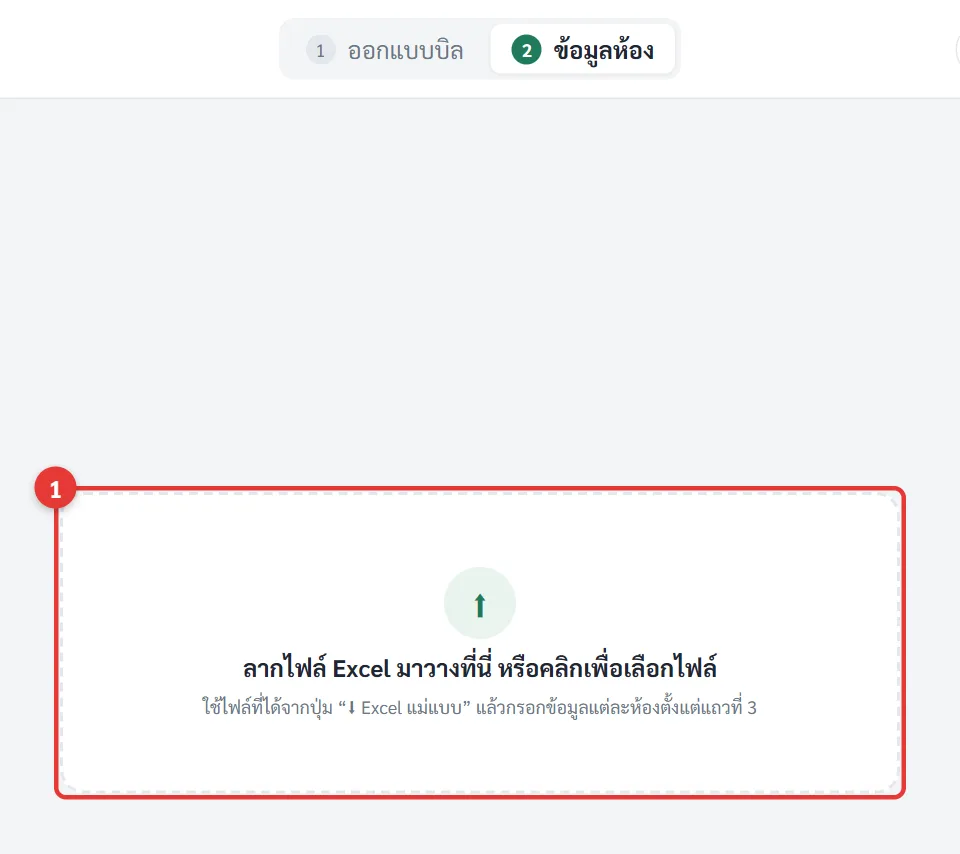
- ลากไฟล์มาวางตรงนี้ หรือคลิกเพื่อเลือกไฟล์
ระบบจะแสดงข้อมูลทุกห้องเป็นตาราง พร้อมยอดรวมของแต่ละห้อง และตรวจหาข้อผิดพลาดให้อัตโนมัติ
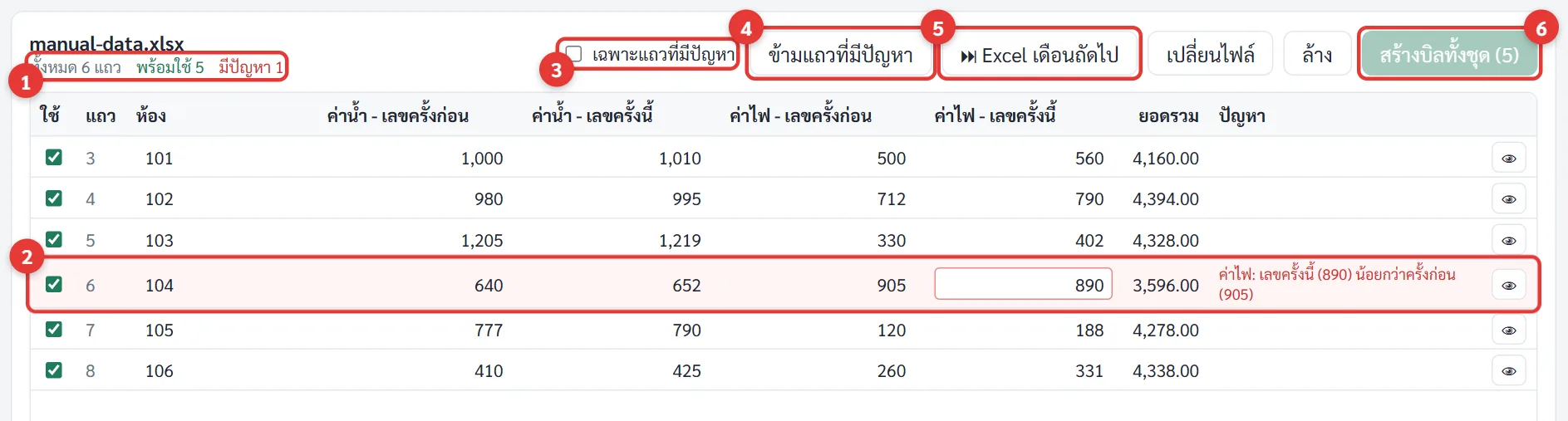
- สรุป — จำนวนห้องทั้งหมด พร้อมใช้ และที่มีปัญหา
- แถวสีแดง = มีปัญหา คอลัมน์ “ปัญหา” บอกสาเหตุ (ตัวอย่างนี้: เลขค่าไฟครั้งนี้น้อยกว่าครั้งก่อน)
- เฉพาะแถวที่มีปัญหา — ติ๊กเพื่อดูเฉพาะแถวที่ต้องแก้ (สะดวกเมื่อมีหลายร้อยห้อง)
- ข้ามแถวที่มีปัญหา — ไม่ออกบิลให้ห้องที่ผิด (แก้ภายหลังได้)
- ⏭ Excel เดือนถัดไป — ดูหัวข้อ เดือนถัดไป
- สร้างบิลทั้งชุด — กดได้เมื่อไม่มีแถวที่มีปัญหาแล้ว
แก้ตัวเลขได้ในตารางเลย คลิกที่ช่องแล้วพิมพ์ค่าที่ถูกต้อง (ไม่ต้องกลับไปแก้ไฟล์ Excel) แถวจะหายแดง และยอดรวมคำนวณใหม่ทันที
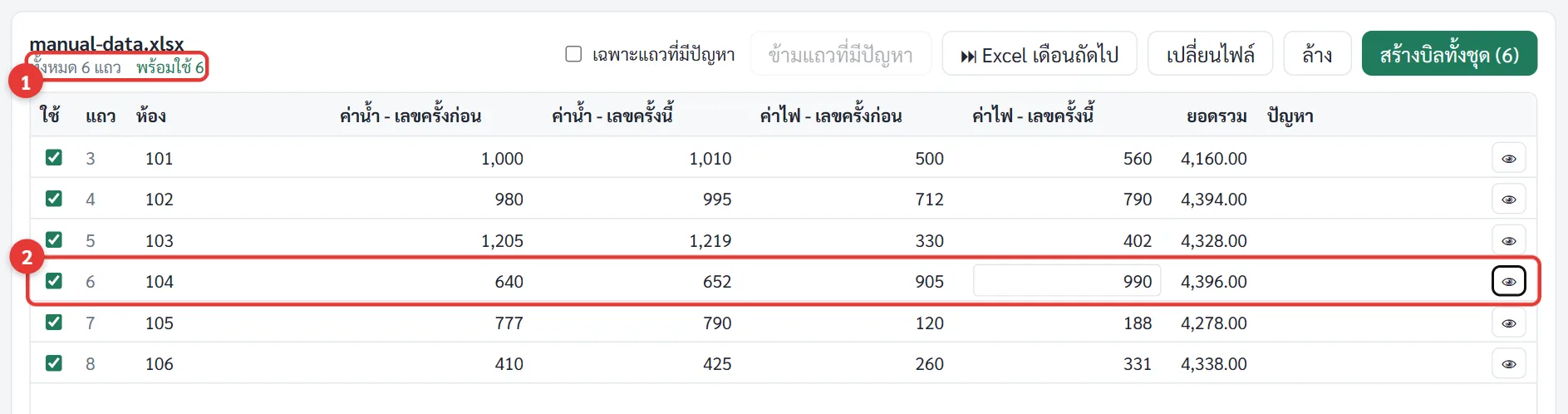
- ทุกห้องพร้อมใช้แล้ว
- แก้เลขค่าไฟครั้งนี้เป็น 990 แล้ว ยอดรวมเปลี่ยนเป็น 4,396.00 บาท
- เอาเครื่องหมายถูกในคอลัมน์ ใช้ ออก ถ้าไม่ต้องการออกบิลให้ห้องนั้น (เช่น ห้องว่าง)
- กดปุ่ม 👁 ท้ายแถว เพื่อดูบิลของห้องนั้น
- ระบบตรวจ: ช่องว่าง, ตัวเลขผิดรูปแบบ, เลขครั้งนี้น้อยกว่าครั้งก่อน และเลขห้องซ้ำ
ขั้นที่ 4: พิมพ์และสร้างไฟล์บิลทั้งชุด
ดูพรีวิวก่อน
กด ดูพรีวิว ที่มุมขวาบน เพื่อดูบิลหน้าตาจริงทีละห้อง
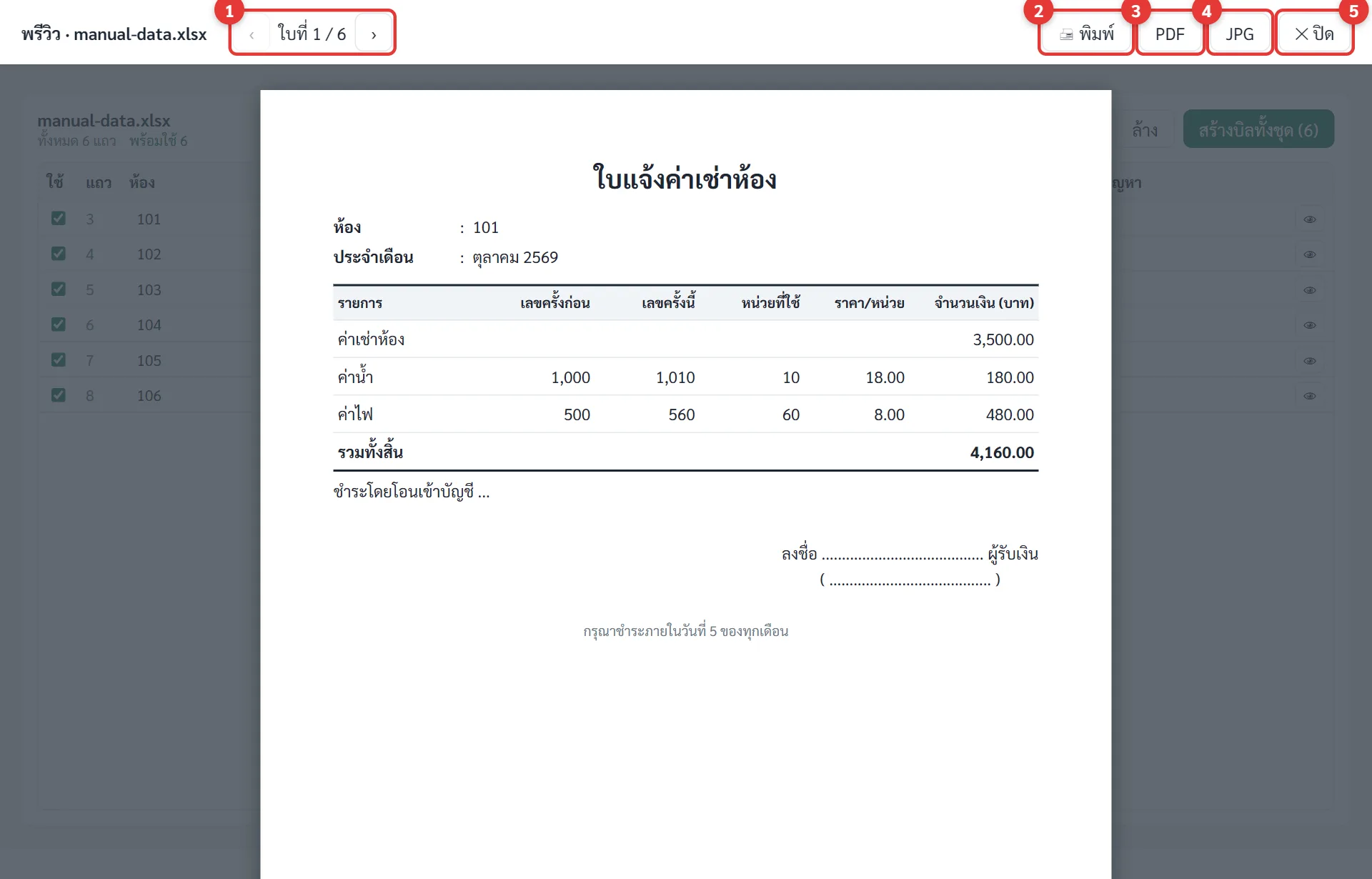
- เลื่อนดูบิลห้องก่อนหน้า/ถัดไป (กดลูกศร ← → บนแป้นพิมพ์ก็ได้)
- พิมพ์ บิลที่แสดงอยู่
- PDF ดาวน์โหลดบิลที่แสดงอยู่เป็น PDF
- JPG ดาวน์โหลดเป็นรูป สำหรับส่ง LINE
- ปิด กลับไปหน้าเดิม (หรือกด Esc)
สร้างบิลทุกห้องในครั้งเดียว
ที่แท็บ “ข้อมูลห้อง” กด สร้างบิลทั้งชุด จะมีหน้าต่างให้เลือกไฟล์ที่ต้องการ
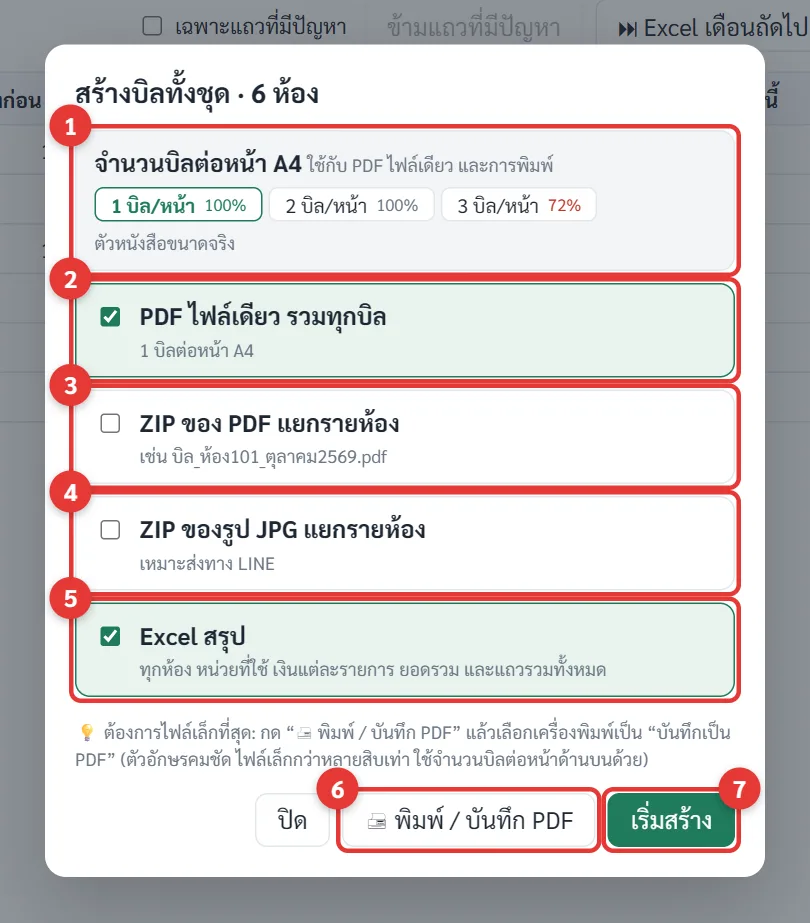
- จำนวนบิลต่อหน้า A4 — 1, 2 หรือ 3 ใบ ตัวเลข % คือขนาดตัวหนังสือ (สีแดง = เล็กเกินไป อ่านยาก)
- PDF ไฟล์เดียว รวมทุกห้อง สำหรับสั่งพิมพ์ทีเดียว
- ZIP ของ PDF แยกไฟล์ละห้อง
- ZIP ของรูป JPG แยกรูปละห้อง สำหรับส่ง LINE ให้ผู้เช่า
- Excel สรุป ยอดทุกห้องและยอดรวมทั้งหอ สำหรับทำบัญชี
- พิมพ์ / บันทึก PDF — ได้ไฟล์เล็กที่สุดและตัวหนังสือคมที่สุด (แนะนำ)
- เริ่มสร้าง — สร้างไฟล์ที่ติ๊กไว้ แล้วดาวน์โหลดลงเครื่อง
| อยากได้ | เลือก |
|---|---|
| พิมพ์บิลแจกทุกห้อง ประหยัดกระดาษ | 2 บิล/หน้า → พิมพ์ / บันทึก PDF |
| ส่งบิลทาง LINE | ZIP ของรูป JPG |
| ส่งทางอีเมล | ZIP ของ PDF แยกรายห้อง |
| เก็บไว้ทำบัญชี | Excel สรุป |
ไฟล์ที่ได้ตั้งชื่อตามห้องและเดือนให้อัตโนมัติ เช่น บิล_ห้อง101_ตุลาคม2569.jpg
เดือนถัดไป
ไม่ต้องกรอกเลขมิเตอร์ครั้งก่อนใหม่ทุกห้อง
- ที่แท็บ “ข้อมูลห้อง” ต้องมีข้อมูลเดือนนี้อยู่ (ถ้าปิดเว็บไปแล้ว ให้ลากไฟล์ Excel เดือนนี้เข้ามาใหม่)
- กด ⏭ Excel เดือนถัดไป จะได้ไฟล์ Excel ที่ยกเลขครั้งนี้ไปใส่เป็นเลขครั้งก่อนให้ทุกห้องแล้ว
- เปิดไฟล์ กรอกเฉพาะเลขมิเตอร์ครั้งนี้ของเดือนใหม่ แล้วทำ ขั้นที่ 3 ต่อ
- อย่าลืมเปลี่ยนเดือนในบิล (หัวข้อ เปลี่ยนเดือนของบิล)
การบันทึกและสำรองรูปแบบบิล
รูปแบบบิลบันทึกในเบราว์เซอร์ของเครื่องนี้อัตโนมัติ แนะนำให้สำรองไว้เป็นไฟล์ด้วย ผ่านเมนู ⋯ มุมขวาบน
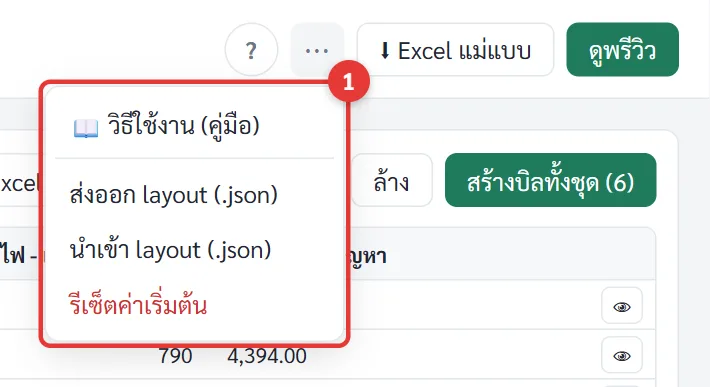
- วิธีใช้งาน เปิดคู่มือนี้ · ส่งออก layout บันทึกรูปแบบบิลเป็นไฟล์ .json · นำเข้า layout โหลดไฟล์ที่สำรองไว้ (ใช้ย้ายไปเครื่องอื่น) · รีเซ็ตค่าเริ่มต้น กลับไปใช้บิลตัวอย่าง
ใช้งานบนมือถือ
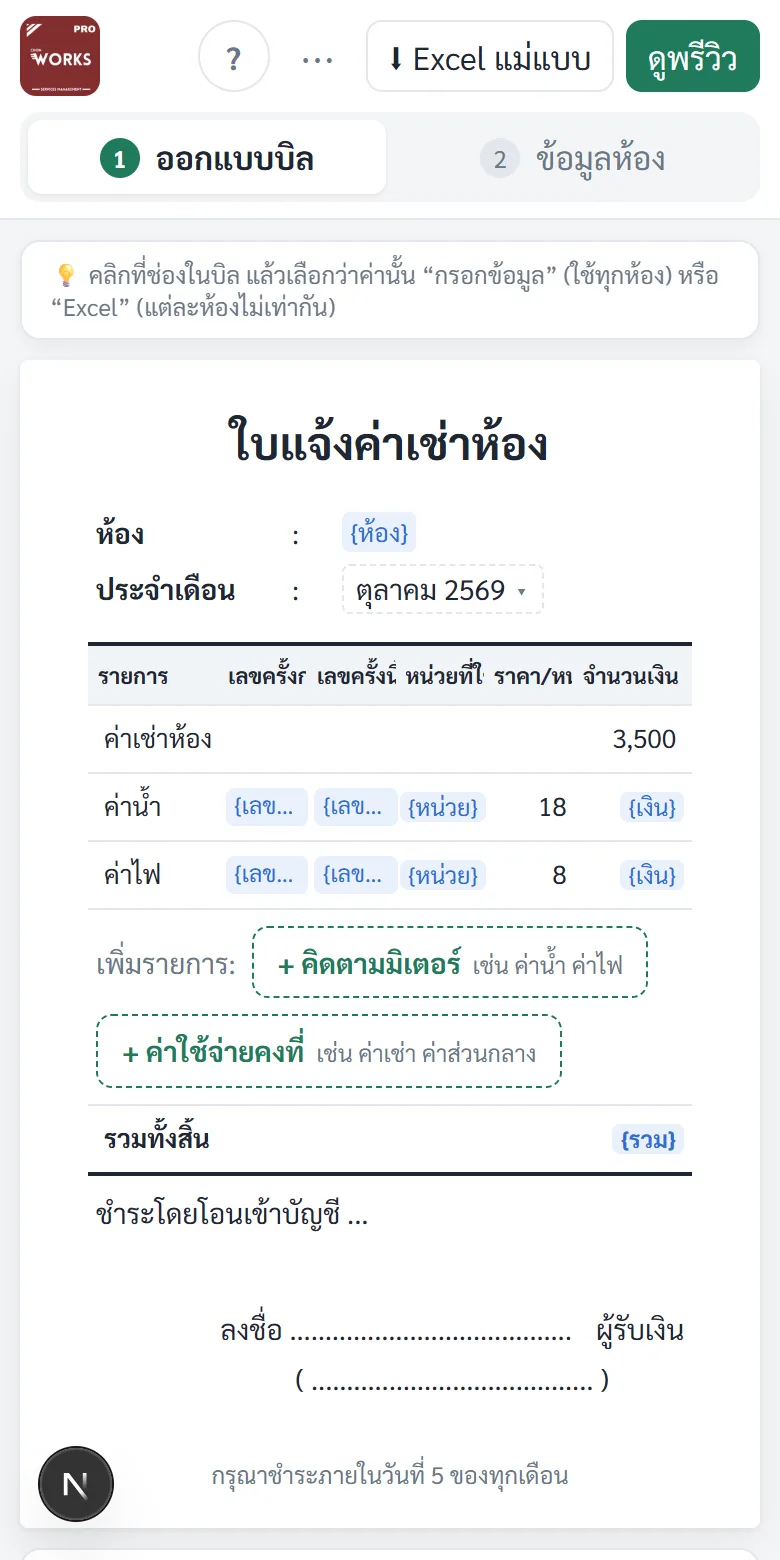
- ใช้ได้ทุกขั้นตอนเหมือนบนคอมพิวเตอร์ ปุ่มเพิ่มแถวอยู่ใต้บิล
- แตะที่แถวเพื่อให้ปุ่ม Aa ⋮⋮ ✕ + โผล่ขึ้นมา
- ตอนแก้ไข บิลจะจัดเรียงให้พอดีจอ ตัวหนังสือบางส่วนอาจถูกตัด กด “ดูพรีวิว” เพื่อดูหน้าตาจริง
- การออกแบบบิลครั้งแรกทำบนคอมพิวเตอร์จะสะดวกกว่า
คำถามที่พบบ่อย
ช่องสีฟ้าในบิลพิมพ์ตัวเลขไม่ได้
ช่องสีฟ้าคือช่องแบบ “Excel” ค่าจะมาจากไฟล์ Excel ห้องละแถว ถ้าต้องการพิมพ์ค่าในบิลเลย ให้คลิกที่ช่องนั้นแล้วกด “กรอกข้อมูล” ที่แถบด้านบน
นำเข้าไฟล์แล้วขึ้นว่า “ไฟล์นี้สร้างจาก layout อื่น”
เกิดเมื่อแก้บิล (เพิ่ม/ลบช่อง Excel) หลังจากดาวน์โหลดแม่แบบไปแล้ว ระบบจะจับคู่คอลัมน์ให้เท่าที่ทำได้ ควรตรวจตารางให้ดี หรือกด “⬇ Excel แม่แบบ” ใหม่ แล้วคัดลอกข้อมูลไปวาง
ปุ่ม “สร้างบิลทั้งชุด” กดไม่ได้
แปลว่ายังมีแถวที่มีปัญหา (แถวสีแดง) ให้แก้ตัวเลขในตาราง หรือกด “ข้ามแถวที่มีปัญหา” ก่อน
ปิดเว็บแล้วเปิดใหม่ ข้อมูลหายไหม
รูปแบบบิลที่ออกแบบไว้ยังอยู่ (บันทึกในเบราว์เซอร์อัตโนมัติ) ส่วนข้อมูลห้องจาก Excel ไม่ได้ถูกเก็บ เพื่อความเป็นส่วนตัว เปิดใหม่ให้ลากไฟล์ Excel เข้ามาอีกครั้ง
พิมพ์แล้วมีวันที่หรือลิงก์เว็บติดที่ขอบกระดาษ
ในหน้าต่างพิมพ์ กด “การตั้งค่าเพิ่มเติม” แล้วเอาเครื่องหมายถูกที่ “ส่วนหัวและส่วนท้าย” ออก
3 บิลต่อหน้าแล้วตัวหนังสือเล็กเกินไป
ตัวเลข % บนปุ่มบอกขนาดตัวหนังสือ ถ้าเป็นสีแดง (ต่ำกว่า 75%) ลองเลือก 2 บิลต่อหน้า หรือลบแถวที่ไม่จำเป็น เช่น ช่องว่าง หรือท้ายบิล
ใช้กับคอมพิวเตอร์เครื่องอื่นได้ไหม
ได้ เปิดเว็บเดียวกันได้ทุกเครื่อง แต่รูปแบบบิลเก็บแยกในแต่ละเครื่อง ให้ใช้เมนู ⋯ → “ส่งออก layout” แล้วนำไฟล์ไป “นำเข้า layout” ที่เครื่องใหม่